

क्या आपके iPhone की बैटरी जल्दी खत्म हो रही है? तो बदलें ये 3 सेटिंग्स

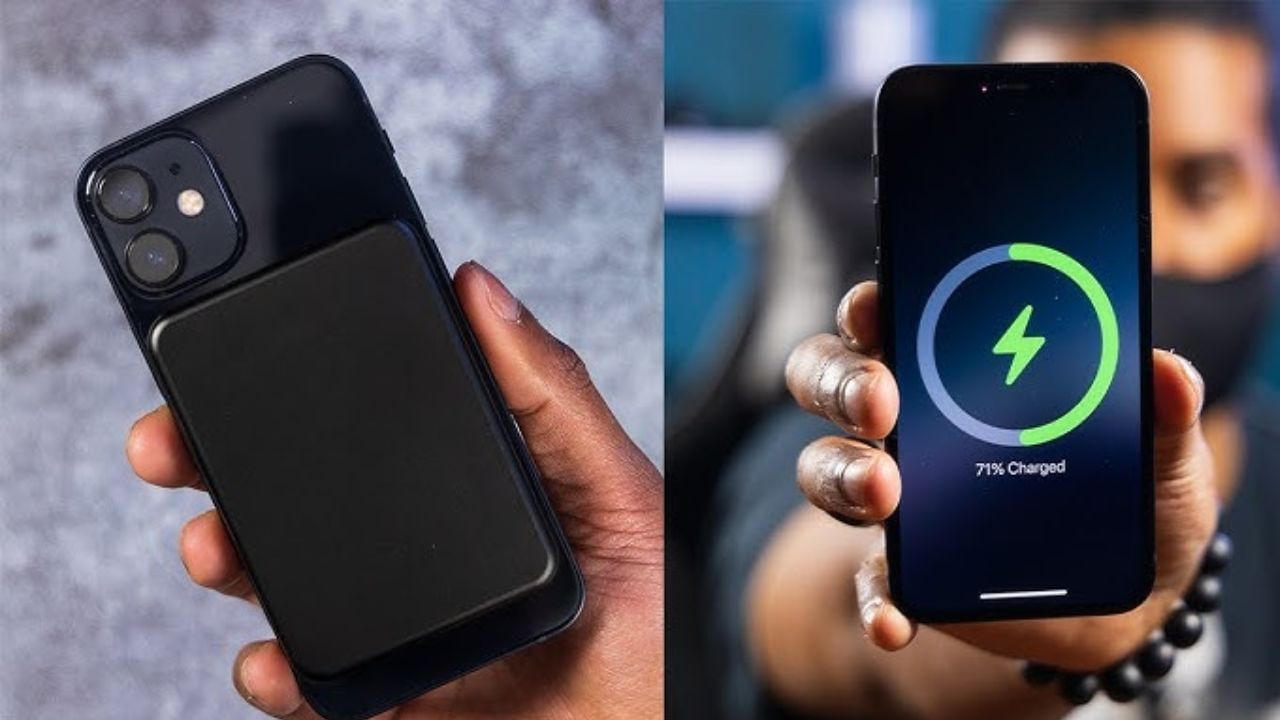
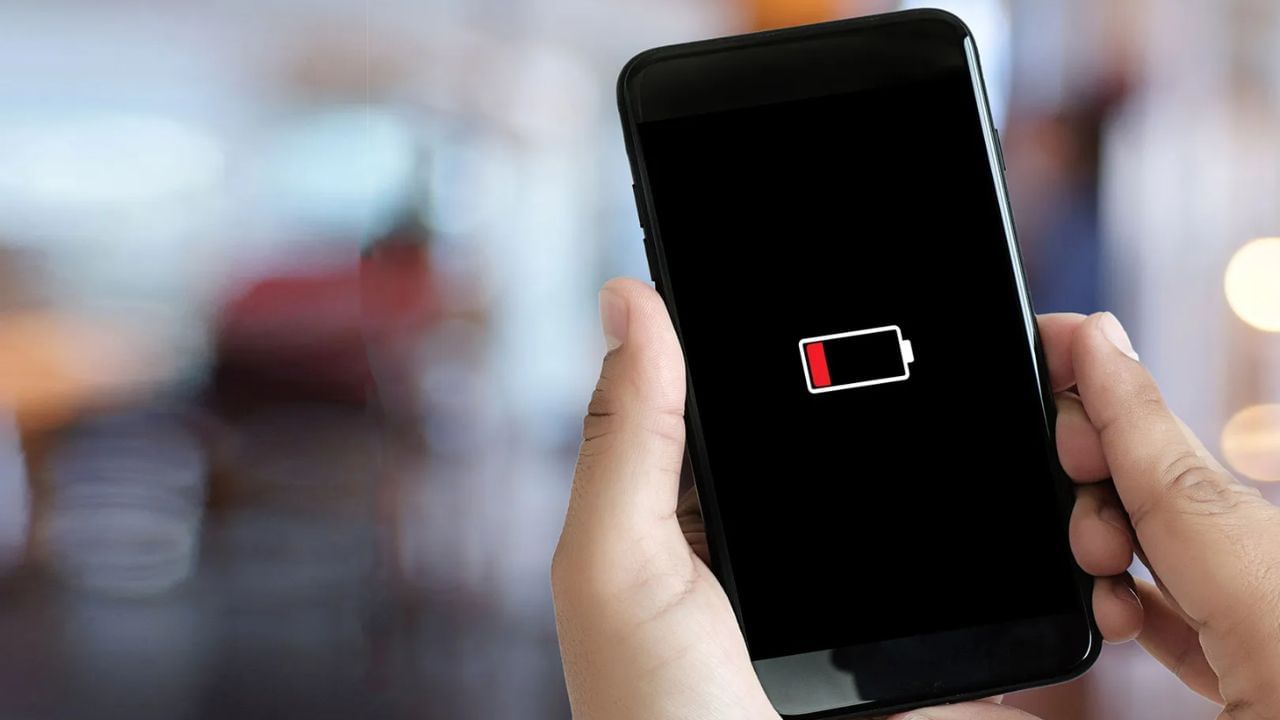
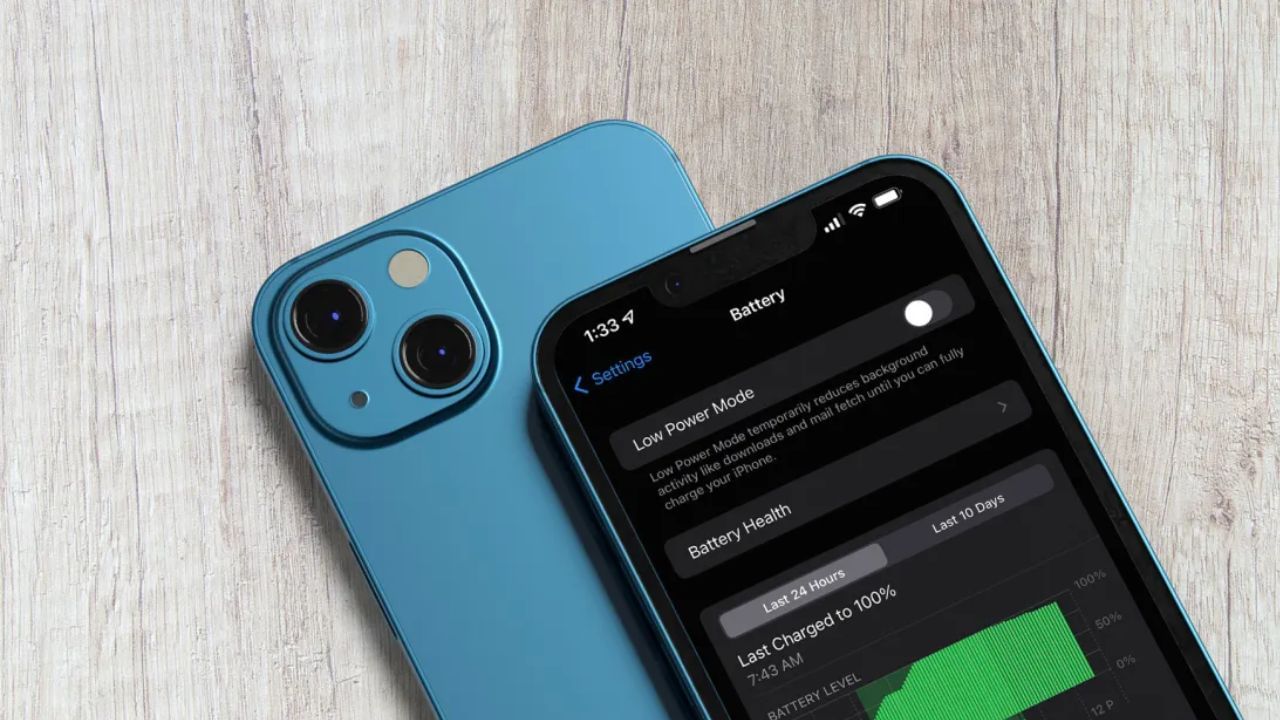
iPhone यूज़र्स अक्सर शिकायत करते हैं कि उनके फ़ोन की बैटरी जल्दी खत्म हो जाती है। बैटरी ज़्यादा देर तक नहीं चलती और फ़ोन को बार-बार चार्ज करना पड़ता है। लेकिन अगर आप चाहें तो अपने फ़ोन की बैटरी बचा सकते हैं और उसे ज़्यादा समय तक चला सकते हैं।
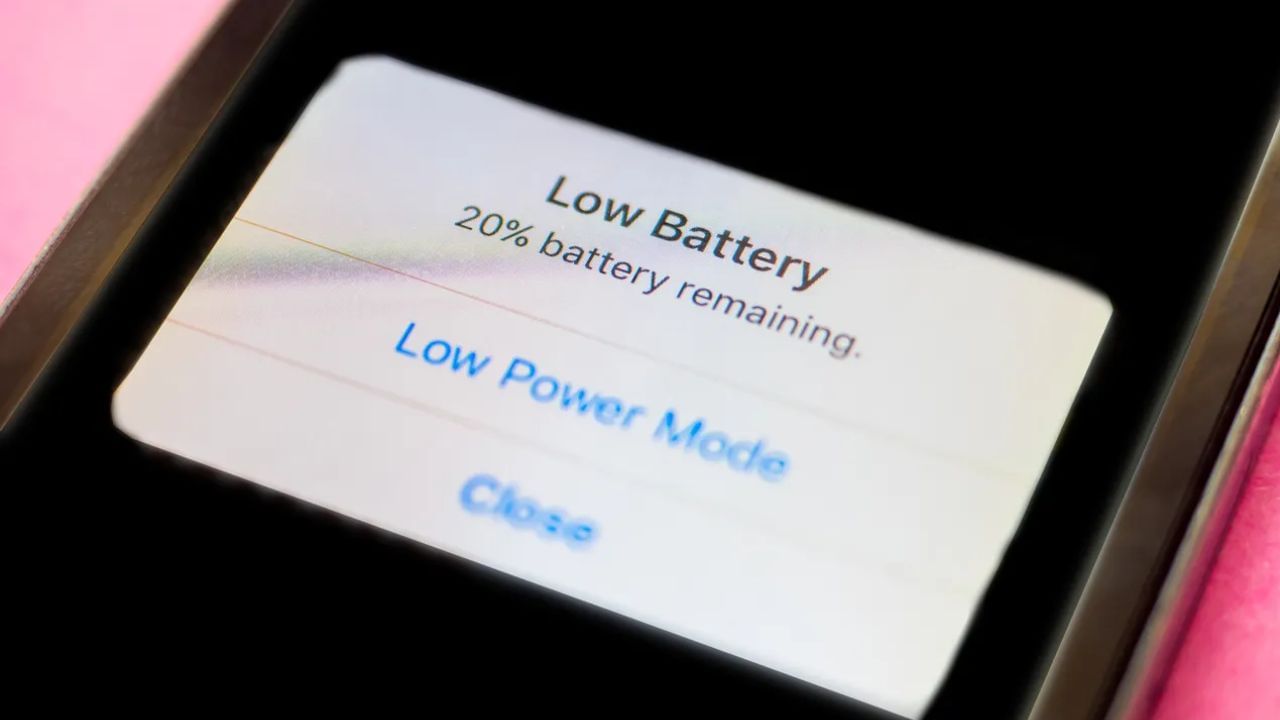
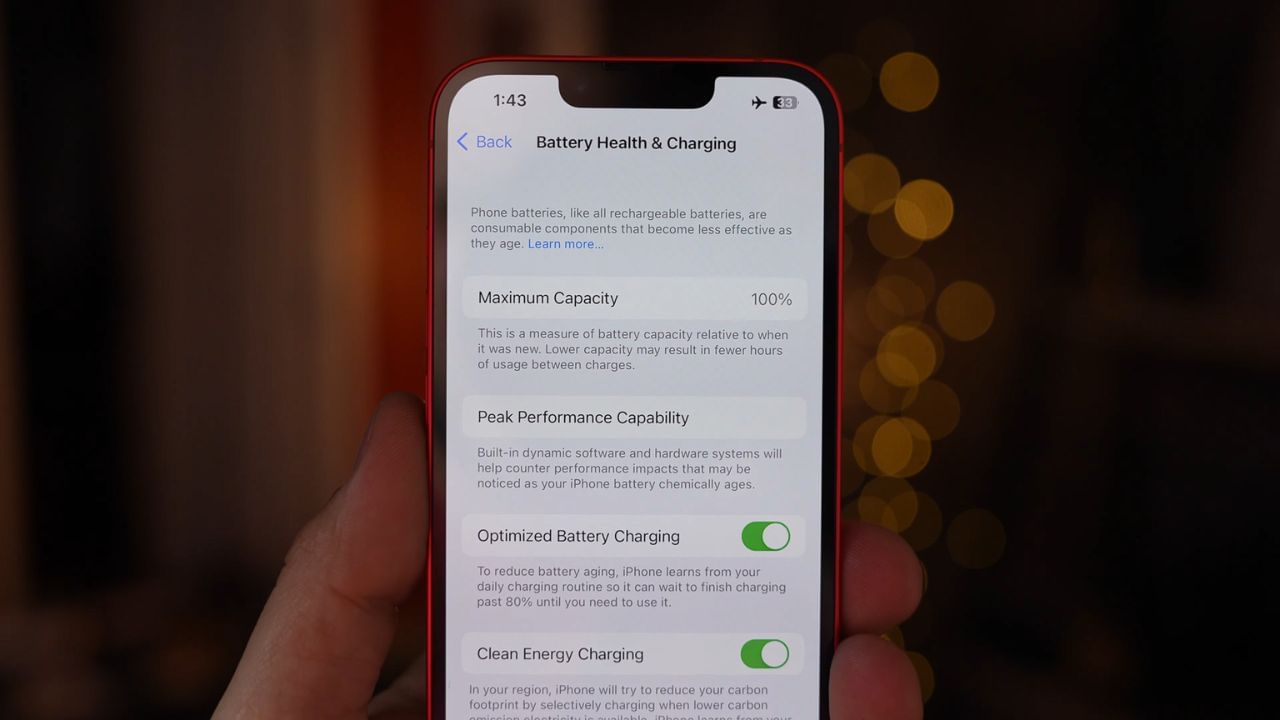
ऐसा करने के लिए, आपको अपने iPhone की तीन सेटिंग्स बंद करनी होंगी। इन सेटिंग्स को बंद करने से बैटरी ज़्यादा समय तक चल सकती है। इसके अलावा, पहले अपने फ़ोन की बैटरी की स्थिति जाँच लें। अगर बैटरी 80% से ज़्यादा है, तो इन तीन सेटिंग्स को बंद कर दें।
लॉक स्क्रीन विजेट बंद करें: लॉक स्क्रीन पर मौजूद विजेट ऐप्स को बैकग्राउंड में चलने देते हैं। ये मौसम और खेल के स्कोर जैसी जानकारी अपडेट करते रहते हैं, जिससे बैटरी लगातार खत्म होती रहती है। iOS 18 में बैटरी बचाने के लिए, लॉक स्क्रीन और होम स्क्रीन से विजेट हटा दें।
ऐसा करने के लिए, लॉक स्क्रीन को दबाकर रखें, ऊपर की ओर स्वाइप करें और "स्क्रीन विदाउट विजेट्स" चुनें। हर विजेट को हटाने के लिए उस पर - आइकन दबाएँ। अगर बैटरी कम है, तो "वॉलपेपर विदाउट विजेट्स" चुनें। ध्यान दें कि यह iOS 18 वाले iPhones के लिए है।
फ़ोन की गति कम करें: iPhone पर ऐप्स खोलने और बंद करने के एनिमेशन मज़ेदार हैं। जब आप Siri का इस्तेमाल करते हैं, तो रंगों का एक विस्फोट होता है, लेकिन इससे बैटरी की खपत बहुत ज़्यादा होती है। एनिमेशन कम करने से बैटरी बचती है। सेटिंग्स में जाएँ, एक्सेसिबिलिटी पर टैप करें और फिर मोशन पर टैप करें। मोशन कम करें को चालू करें। इससे पैरालैक्स प्रभाव जैसी चीज़ें कम हो जाएँगी। फ़ोन का इंटरफ़ेस ज़्यादा स्मूथ होगा और बैटरी ज़्यादा समय तक चलेगी।
कीबोर्ड वाइब्रेशन बंद करें: iOS 16 में कीबोर्ड पर हैप्टिक फीडबैक की सुविधा दी गई है। टाइप करते समय हर बटन वाइब्रेट होता है। क्लिक की आवाज़ की बजाय, आपको वाइब्रेशन महसूस होता है। इससे टाइपिंग मज़ेदार तो हो जाती है, लेकिन बैटरी लाइफ़ पर असर पड़ता है। Apple का कहना है कि यह फ़ीचर बैटरी लाइफ़ कम कर सकता है। हालाँकि, यह कितनी बैटरी इस्तेमाल करता है, इसका कोई डेटा उपलब्ध नहीं है। अगर आपको बैटरी खत्म होने की समस्या आ रही है, तो अपने iPhone पर इस फ़ीचर को बंद रखें। सेटिंग्स में जाकर, साउंड्स और हैप्टिक्स चुनें और हैप्टिक्स को बंद कर दें। इससे सभी तरह के वाइब्रेशन बंद हो जाएँगे और बैटरी की बचत होगी।