




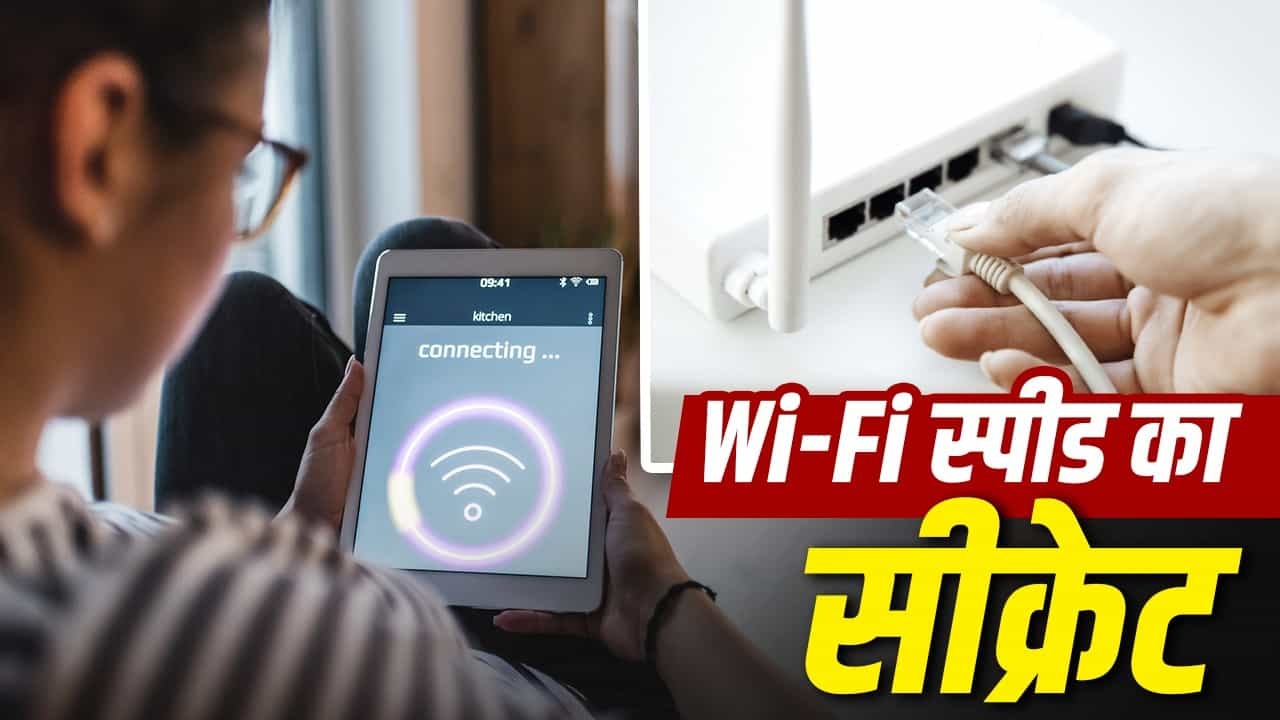
Wi-Fi Slow Speed Fix: राउटर से जुड़ी ये 3 छोटी गलतियां बढ़ा रही हैं आपकी टेंशन, तुरंत बदलें ये सेटिंग्स और पाएं सुपरफास्ट इंटरनेट स्पीड
घर पर वर्क फ्रॉम होम करना हो, पसंदीदा ओटीटी प्लेटफॉर्म पर कोई 4K मूवी स्ट्रीम करनी हो या फिर ऑनलाइन गेमिंग का आनंद लेना हो, एक हाई-स्पीड वाई-फाई कनेक्शन हमारी दैनिक जरूरत बन चुका है। लेकिन अक्सर देखा जाता है कि 100 Mbps या उससे भी अधिक का प्लान होने के बावजूद घर का वाई-फाई अचानक इतना धीमा हो जाता है कि एक सामान्य वेब पेज खुलने में भी मिनटों का समय लग जाता है। ऐसी स्थिति में अक्सर लोग इंटरनेट सर्विस प्रोवाइडर (ISP) को कोसने लगते हैं, जबकि सच्चाई यह है कि कई बार समस्या कंपनी के नेटवर्क में नहीं बल्कि हमारे द्वारा की जाने वाली 3 छोटी-छोटी गलतियों में छिपी होती है। अगर आप भी इंटरनेट के इस स्लो बफरिंग से परेशान हैं, तो तुरंत इन 3 गलतियों को पहचानें और अपनी ब्रॉडबैंड स्पीड को फिर से सुपरफास्ट बनाएं।
गलती 1: राउटर को गलत जगह या इलेक्ट्रॉनिक सामानों के पास रखना
अक्सर लोग अपने घर के लुक और इंटीरियर को खराब होने से बचाने के लिए वाई-फाई राउटर को कमरे के किसी कोने में, अलमारी के अंदर, टीवी के पीछे या फिर जमीन पर नीचे रख देते हैं। यह सबसे पहली और बड़ी गलती है जो आपके वाई-फाई सिग्नल की क्षमता को 50 प्रतिशत तक कम कर देती है। वाई-फाई से निकलने वाली रेडियो वेव्स (Radio Waves) ओमनीडायरेक्शनल (Omnidirectional) होती हैं, जो चारों तरफ फैलती हैं। यदि राउटर के आसपास कंक्रीट की मोटी दीवारें, शीशा या भारी धातु (Metal) की चीजें होंगी, तो सिग्नल टकराकर कमजोर पड़ जाएंगे।
इसके अलावा, रसोई के पास राउटर रखना या फिर उसे माइक्रोवेव ओवन, कॉर्डलेस फोन, ब्लूटूथ स्पीकर और स्मार्ट टीवी जैसी इलेक्ट्रॉनिक्स डिवाइस के ठीक बगल में रखना भी नेटवर्क में भारी रुकावट (Interference) पैदा करता है। माइक्रोवेव और कई अन्य डिवाइस 2.4 GHz की उसी फ्रीक्वेंसी पर काम करते हैं जिस पर आपका सामान्य वाई-फाई राउटर काम करता है।
-
इसे कैसे ठीक करें: वाई-फाई राउटर को हमेशा घर के केंद्रीय स्थान (Central Location) पर रखें, जिससे सिग्नल सभी कमरों तक समान रूप से पहुंच सकें। राउटर को जमीन से कम से कम 4 से 5 फीट की ऊंचाई पर किसी टेबल या दीवार पर माउंट करें। इसे माइक्रोवेव, टीवी और फ्रिज जैसे धातुओं व इलेक्ट्रॉनिक उपकरणों से कम से कम 6 से 8 फीट दूर रखें ताकि इलेक्ट्रोमैग्नेटिक इंटरफेरेंस न हो।
गलती 2: 2.4 GHz और 5 GHz बैंड्स का सही इस्तेमाल न करना
आजकल लगभग सभी आधुनिक राउटर 'डुअल-बैंड' (Dual-Band Wi-Fi) तकनीक के साथ आते हैं, जो दो अलग-अलग फ्रीक्वेंसी बैंड्स—2.4 GHz और 5 GHz पर काम करते हैं। ज्यादातर यूज़र्स इस बात से अनजान होते हैं और अपने सभी डिवाइसेस को केवल एक ही डिफ़ॉल्ट नेटवर्क से कनेक्ट करके रखते हैं। 2.4 GHz बैंड की कवरेज रेंज तो ज्यादा होती है और यह दीवारों के पार आसानी से चला जाता है, लेकिन इसकी स्पीड काफी सीमित (धीमी) होती है। इसके विपरीत, 5 GHz बैंड बेहद सुपरफास्ट इंटरनेट स्पीड देता है, लेकिन इसकी रेंज थोड़ी कम होती है।
यदि आप 2.4 GHz बैंड पर स्मार्ट टीवी में 4K वीडियो चलाएंगे या हैवी ऑनलाइन गेम खेलेंगे, तो बफरिंग होना स्वाभाविक है। वहीं यदि आप राउटर से बहुत दूर वाले कमरे में बैठकर 5 GHz नेटवर्क से जुड़ने की कोशिश करेंगे, तो सिग्नल बार-बार ड्रॉप होंगे।
-
इसे कैसे ठीक करें: अपने स्मार्ट टीवी, लैपटॉप, गेमिंग कंसोल और काम वाले कंप्यूटर को हमेशा 5 GHz बैंड से कनेक्ट करें जब आप राउटर के पास या एक ही कमरे में हों। स्मार्ट प्लग, सुरक्षा कैमरे और स्मार्ट बल्ब जैसी IoT डिवाइसेस को 2.4 GHz बैंड पर रखें क्योंकि उन्हें ज्यादा स्पीड की जरूरत नहीं होती। यदि आपका राउटर स्मार्ट स्टीयरिंग (Band Steering) फीचर सपोर्ट करता है, तो इसे ऑन कर दें ताकि राउटर दूरी के हिसाब से खुद ही सही बैंड चुन ले।
गलती 3: राउटर का पुराना फर्मवेयर और नेटवर्क पर बिन बुलाए मेहमान
तीसरी और सबसे आम गलती है राउटर के सॉफ्टवेयर (Firmware) को कभी अपडेट न करना और वाई-फाई पासवर्ड को महीनों या सालों तक न बदलना। स्मार्टफोन की तरह ही वाई-फाई राउटर को भी नियमित सॉफ्टवेयर अपडेट्स की आवश्यकता होती है। टेक कंपनियां राउटर फर्मवेयर में सुरक्षा पैच और स्पीड ऑप्टिमाइजेशन कोड भेजती हैं। पुराना फर्मवेयर राउटर को हैंग करने और इंटरनेट स्पीड को अचानक कम करने का मुख्य कारण बनता है।
इसके अतिरिक्त, यदि आपने अपने वाई-फाई का पासवर्ड बहुत आसान रखा है या अपने पड़ोसियों व दोस्तों के साथ शेयर किया है, तो हो सकता है कि आपकी अनुपस्थिति में दर्जनों डिवाइसेस आपके वाई-फाई से कनेक्ट होकर बैकग्राउंड में डेटा डाउनलोड कर रहे हों। जितने ज्यादा डिवाइस एक साथ कनेक्ट होंगे, आपकी उपलब्ध बैंडविड्थ उतनी ही विभाजित हो जाएगी और आपकी मुख्य डिवाइस पर स्पीड स्लो महसूस होगी।
-
इसे कैसे ठीक करें: महीने में कम से कम एक बार अपने राउटर की एडमिन सेटिंग (192.168.1.1 या 192.168.0.1) में जाकर चेक करें कि कोई नया फर्मवेयर अपडेट आया है या नहीं। अपने वाई-फाई नेटवर्क का पासवर्ड WPA3 सुरक्षा मानकों के साथ मजबूत बनाएं। अपने राउटर की ऐप या एडमिन पैनल में जाकर 'Connected Devices' की लिस्ट चेक करें और किसी भी अनजान डिवाइस को तुरंत ब्लॉक कर दें।
इंटरनेट स्पीड को बूस्ट करने के अन्य कारगर और आसान टिप्स
ऊपर बताई गई 3 मुख्य गलतियों को सुधारने के अलावा, आप कुछ अतिरिक्त सेटिंग्स बदलकर भी अपने होम वाई-फाई नेटवर्क को पहले से काफी बेहतर और तेज बना सकते हैं।
-
राउटर का वीकली रीबूट प्लान: जिस प्रकार कंप्यूटर या मोबाइल को रीस्टार्ट करने से उसकी कैशे मेमोरी (Cache Memory) साफ हो जाती है, ठीक उसी तरह सप्ताह में एक या दो बार राउटर को 30 सेकंड के लिए बंद करके ऑन करने से उसकी रैम फ्री हो जाती है और स्लो स्पीड की समस्या हल हो जाती है।
-
एंटीना की सही दिशा सेट करें: यदि आपके राउटर में बाहरी एंटीना (External Antennas) लगे हैं, तो उन्हें अलग-अलग दिशाओं में रखें। यदि दो एंटीना हैं, तो एक को वर्टिकल (सीधा ऊपर) और दूसरे को हॉरिजॉन्टल (लेटा हुआ) रखें। इससे सिग्नल क्षैतिज और लंबवत दोनों दिशाओं में बेहतर तरीके से प्रवाहित होते हैं।
-
वाई-फाई चैनल बदलें: यदि आपके आसपास कई वाई-फाई नेटवर्क हैं, तो वे एक ही वाई-फाई चैनल पर ओवरलैप हो सकते हैं। आप 'WiFi Analyzer' जैसे ऐप्स का उपयोग करके सबसे कम भीड़भाड़ वाला चैनल (जैसे चैनल 1, 6 या 11) चुनकर राउटर सेटिंग्स में बदल सकते हैं।
-
इथरनेट केबल का उपयोग करें: यदि आपको वर्क फ्रॉम होम या 4K स्ट्रीमिंग के लिए बिना किसी रुकावट के लगातार तेज इंटरनेट चाहिए, तो वाई-फाई के बजाय कैट-6 (Cat-6) इथरनेट केबल का इस्तेमाल करके अपने लैपटॉप या स्मार्ट टीवी को सीधे राउटर से कनेक्ट करें।
इन छोटी-छोटी बातों का ध्यान रखकर और अपनी कनेक्टिविटी आदतों में सुधार करके आप बिना कोई नया महंगा प्लान लिए या सर्विस प्रोवाइडर बदले अपने घर के वाई-फाई की असली स्पीड का भरपूर आनंद उठा सकते हैं।