

Apple Tips : नया iPhone खरीदना अब हुआ आसान, पुराने फ़ोन का डेटा ट्रांसफर करने के ये 3 तरीके हैं सुपर फ़ास्ट
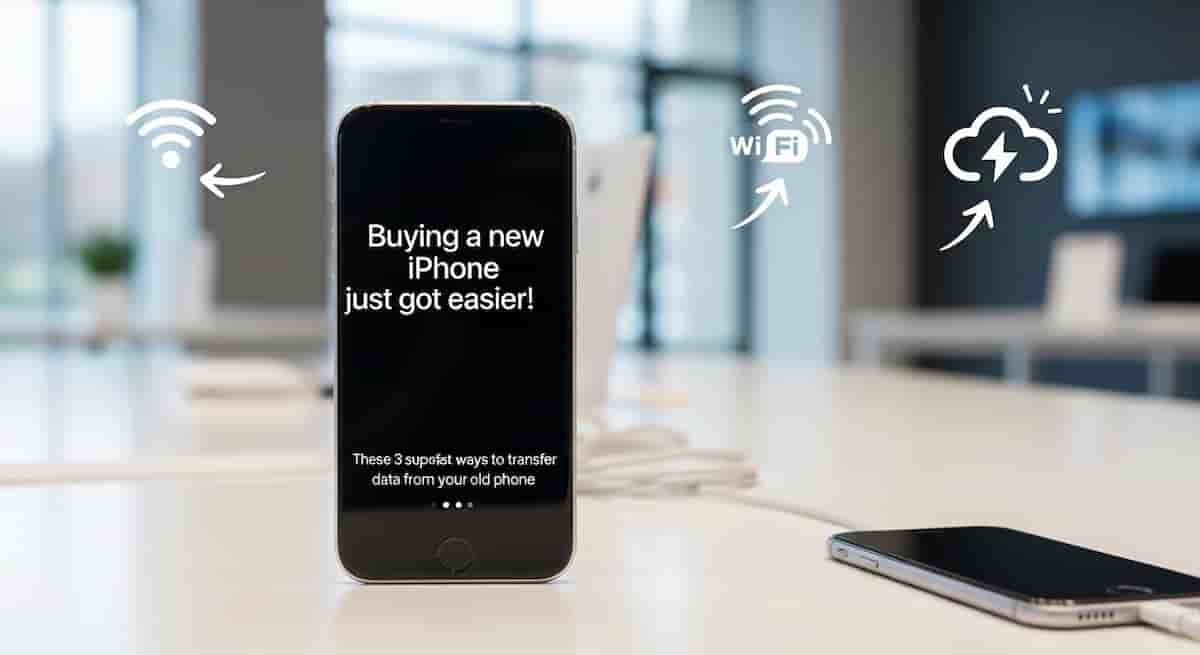
News India Live, Digital Desk: Apple Tips : क्या आपने एक नया आईफोन (iPhone) लिया है और पुराने फ़ोन का सारा डेटा (Data) – जैसे फ़ोटोज, मैसेज, कॉन्टैक्ट्स और ऐप्स – नए फ़ोन में ट्रांसफर करने को लेकर थोड़ा परेशान हैं? तो अब चिंता की कोई बात नहीं! एपल (Apple) ने अपने यूज़र्स के लिए यह प्रक्रिया बेहद आसान बना दी है. चाहे आपका डेटा कितना भी ज़्यादा क्यों न हो, 2025 में भी आप कुछ आसान तरीक़ों से मिनटों में अपना सारा सामान पुराने से नए आईफोन में सुरक्षित ट्रांसफर कर सकते हैं.
तो चलिए, जानते हैं उन सबसे आसान और प्रभावी तरीकों को, जिससे आप बिना किसी मुश्किल के अपना डेटा नए आईफोन में ले जा सकते हैं!
पुराने आईफोन से नए आईफोन में डेटा ट्रांसफर के सबसे आसान तरीक़े:
आईफोन में डेटा ट्रांसफर करने के मुख्य रूप से तीन बेहतरीन तरीके हैं, जिनमें से हर एक अपनी सुविधाएँ प्रदान करता है.
- तरीका 1: क्विक स्टार्ट (Quick Start) – बिना किसी झंझट के डायरेक्ट ट्रांसफर
यह सबसे आसान और लोकप्रिय तरीक़ा है, जिसमें आपको किसी कंप्यूटर या अतिरिक्त ऐप की ज़रूरत नहीं पड़ती.- शर्तें: दोनों आईफोन अपडेटेड iOS वर्जन पर हों, और दोनों फ़ोन एक-दूसरे के पास रखे हों.
- स्टेप-बाय-स्टेप गाइड:
- अपने पुराने आईफोन का वाई-फ़ाई और ब्लूटूथ ऑन करें.
- अपने नए आईफोन को चालू करें और पुराने फ़ोन के बगल में रखें.
- पुराने फ़ोन पर 'सेट अप न्यू आईफोन' (Set Up New iPhone) का प्रॉम्प्ट दिखाई देगा, 'कंटिन्यू' (Continue) पर टैप करें.
- नए फ़ोन पर एक 'एनीमेशन' (Animation) दिखाई देगा, जिसे पुराने फ़ोन के कैमरे से स्कैन करें.
- पुराने फ़ोन का पासकोड नए फ़ोन में डालें.
- नए फ़ोन पर Face ID या Touch ID सेट करें.
- 'ट्रांसफर डेटा फ्रॉम आईफोन' (Transfer Data From iPhone) चुनें और स्क्रीन पर दिए निर्देशों का पालन करें.
- कुछ ही मिनटों में आपका सारा डेटा वायरलेस तरीके से नए फ़ोन में ट्रांसफर हो जाएगा.
- तरीका 2: iCloud बैकअप (आईक्लाउड बैकअप) – डेटा को हमेशा क्लाउड में रखें
अगर आपके पास एक ही समय में दोनों फ़ोन उपलब्ध नहीं हैं या आप वायर-फ्री (wire-free) ट्रांसफर चाहते हैं, तो iCloud बेस्ट है.- शर्तें: पुराने आईफोन में iCloud बैकअप एक्टिव हो और आपके पास iCloud स्टोरेज पर्याप्त हो, और वाई-फ़ाई कनेक्शन अच्छा हो.
- स्टेप-बाय-स्टेप गाइड:
- पुराने फ़ोन पर: 'सेटिंग्स' (Settings) > [आपका नाम] > 'iCloud' > 'iCloud बैकअप' (iCloud Backup) पर जाएं और 'बैक अप नाओ' (Back Up Now) पर टैप करके लेटेस्ट बैकअप लें.
- नए फ़ोन पर: नए आईफोन को चालू करें और सेटअप प्रक्रिया शुरू करें.
- जब 'ऐप्स और डेटा' (Apps & Data) स्क्रीन दिखे, तो 'iCloud बैकअप से रीस्टोर करें' (Restore from iCloud Backup) चुनें.
- अपनी एपल आईडी (Apple ID) और पासवर्ड डालकर लॉग-इन करें और अपना लेटेस्ट बैकअप चुनें.
- कुछ ही देर में आपका सारा डेटा iCloud से नए फ़ोन में आ जाएगा.
- तरीका 3: iTunes या Finder (आईट्यून्स या फाइंडर) – कंप्यूटर से ट्रांसफर करें
यह उन लोगों के लिए है जो अपने कंप्यूटर का उपयोग करना पसंद करते हैं, या जिनके पास बहुत ज़्यादा डेटा है.- शर्तें: आपके पास एक कंप्यूटर हो (Mac या Windows) जिसमें लेटेस्ट iTunes (Windows पर) या Finder (Mac पर) इंस्टॉल हो, और यूएसबी केबल हो.
- स्टेप-बाय-स्टेप गाइड:
- पुराने फ़ोन पर: पुराने आईफोन को कंप्यूटर से कनेक्ट करें. iTunes/Finder खोलें. 'इंक्रिप्ट बैकअप' (Encrypt backup) विकल्प को चुनते हुए अपने आईफोन का पूरा बैकअप कंप्यूटर पर लें (इंक्रिप्शन पासकोड ज़रूर याद रखें).
- नए फ़ोन पर: जब बैकअप पूरा हो जाए, तो नए आईफोन को चालू करें और सेटअप प्रक्रिया शुरू करें.
- 'ऐप्स और डेटा' स्क्रीन पर, 'Mac या PC बैकअप से रीस्टोर करें' (Restore from Mac or PC Backup) चुनें.
- नए आईफोन को उसी कंप्यूटर से कनेक्ट करें. iTunes/Finder में अपना बैकअप चुनें और रीस्टोर प्रक्रिया शुरू करें.
- पासकोड (जो आपने इंक्रिप्टेड बैकअप बनाते समय सेट किया था) डालें, और कुछ ही देर में डेटा नए फ़ोन में ट्रांसफर हो जाएगा.
डेटा ट्रांसफर के बाद क्या करें? (Important Tips After Transfer)
- सुनिश्चित करें कि दोनों फ़ोनों में पर्याप्त बैटरी चार्ज हो.
- तेज़ वाई-फ़ाई कनेक्शन का इस्तेमाल करें.
- जब तक नया फ़ोन पूरी तरह से सेट अप न हो जाए, तब तक पुराने फ़ोन का इस्तेमाल न करें.
- व्हाट्सएप चैट्स के लिए, WhatsApp ऐप में जाकर भी Google Drive (एंड्रॉइड) या iCloud (आईफोन) पर चैट बैकअप का विकल्प मिलता है, जिसका आप उपयोग कर सकते हैं.
इन आसान स्टेप्स के साथ, 2025 में अपने पुराने आईफोन से नए आईफोन में डेटा ट्रांसफर करना अब बच्चों का खेल है. अपने नए आईफोन का पूरा आनंद लें!